Quy trình kiểm kê 1 BIN
Mỗi lần kiểm kê là một phiên gắn với 1 BIN. Phiên đi qua 6 bước, mỗi bước do đúng một người phụ trách.
1
Tạo phiên
Thủ kho chọn BIN. App chụp lại tồn kho BIN kèm giờ chụp.
2
Đếm & nhập
Nhân viên đếm thực tế, nhập số từng mã + batch (không thấy số hệ thống).
3
Nộp kết quả
Nhập tên người đếm rồi nộp. Số đếm bị khóa.
4
Duyệt chênh lệch
Thủ kho so Hệ thống ↔ Thực tế. Lệch nghi ngờ → Đếm lại. Hợp lý → Chốt.
5
Điều chỉnh SAP
Thủ kho điều chỉnh tồn trên SAP theo file CSV chênh lệch.
6
Xác nhận
App báo SAP đã khớp số đếm → Thủ kho bấm Xác nhận. Hoàn tất.
↺ Vòng đếm lại: ở bước 4, nếu thủ kho bấm Yêu cầu đếm lại, các dòng lệch được xóa số và phiên quay về bước 2 để nhân viên đếm lại (vẫn đếm mù).
Thủ kho tạo, duyệt, xác nhận
Nhân viên kho đếm và nộp
SAP điều chỉnh tồn chính thức
5 quy tắc vàng khi đếm
Nắm 5 điều này là làm đúng 90% công việc.
🙈
Đếm mùApp không cho nhân viên thấy số trên hệ thống. Đếm đúng những gì nhìn thấy, không "đếm cho khớp".✅
Dòng nào cũng phải có sốKhông thấy hàng → bấm Không thấy (ghi 0). Còn dòng trống thì không nộp được.➕
Hàng lạ thì thêm dòngCó hàng trên kệ mà danh sách không có → + Thêm hàng, ghi rõ mã, batch, số lượng.✍️
Ghi đúng tên người đếmTài khoản kho1…kho5 dùng chung, nên khi nộp phải nhập họ tên người trực tiếp đếm.📶
Mất mạng không mất sốSố đã nhập được giữ trên máy và tự gửi lại khi có mạng. Chỉ cần không nộp khi còn dòng "Chưa gửi".Không xuất/nhập ở BIN đang kiểm kê. Từ lúc tạo phiên tới lúc thủ kho xác nhận, tra cứu BIN đó (hoặc mã hàng có trong BIN đó) trên app sẽ hiện khung vàng "📋 BIN đang kiểm kê … tạm không xuất/nhập ở BIN này". Giao dịch xen vào làm số chênh lệch bị sai.
Hướng dẫn cho Thủ kho Thủ kho
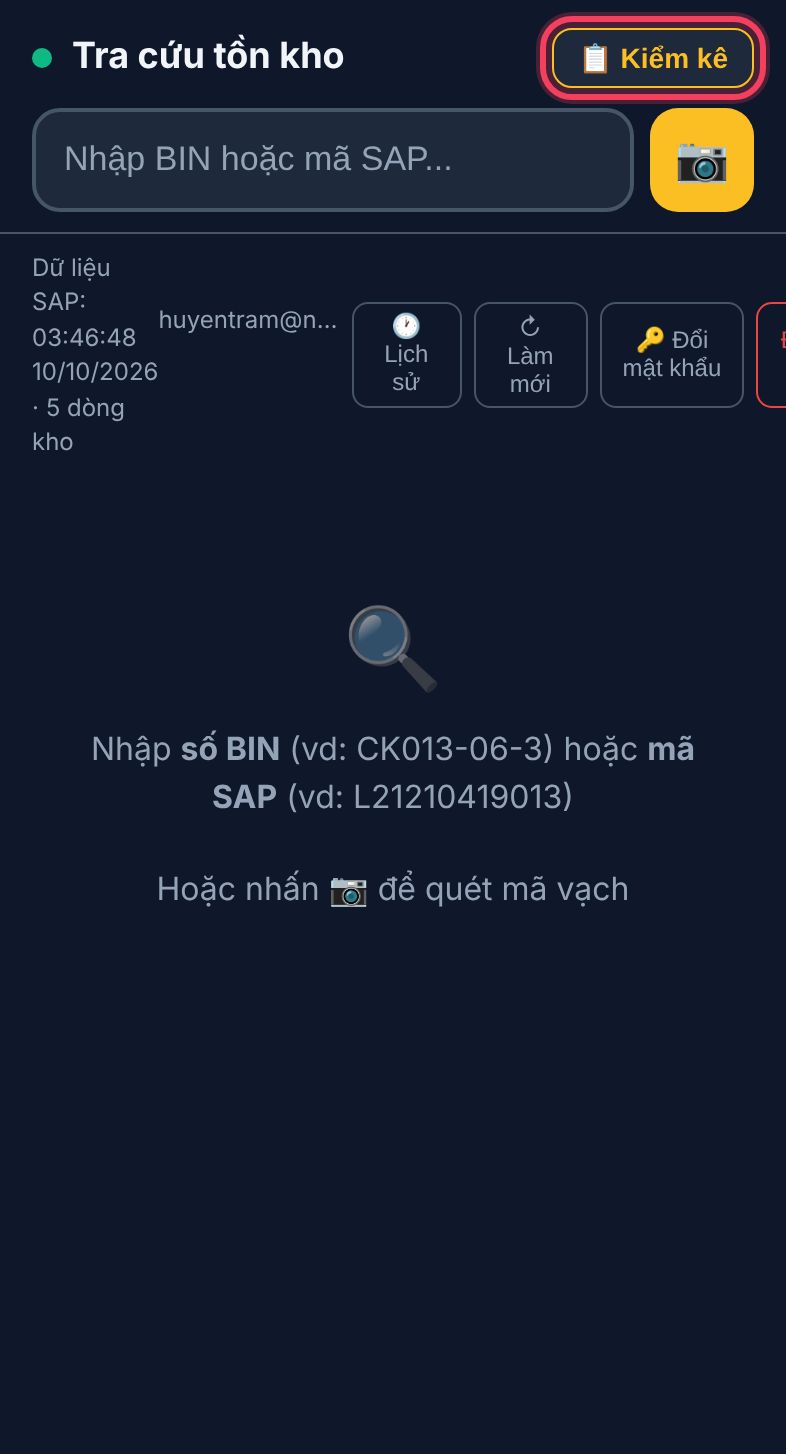
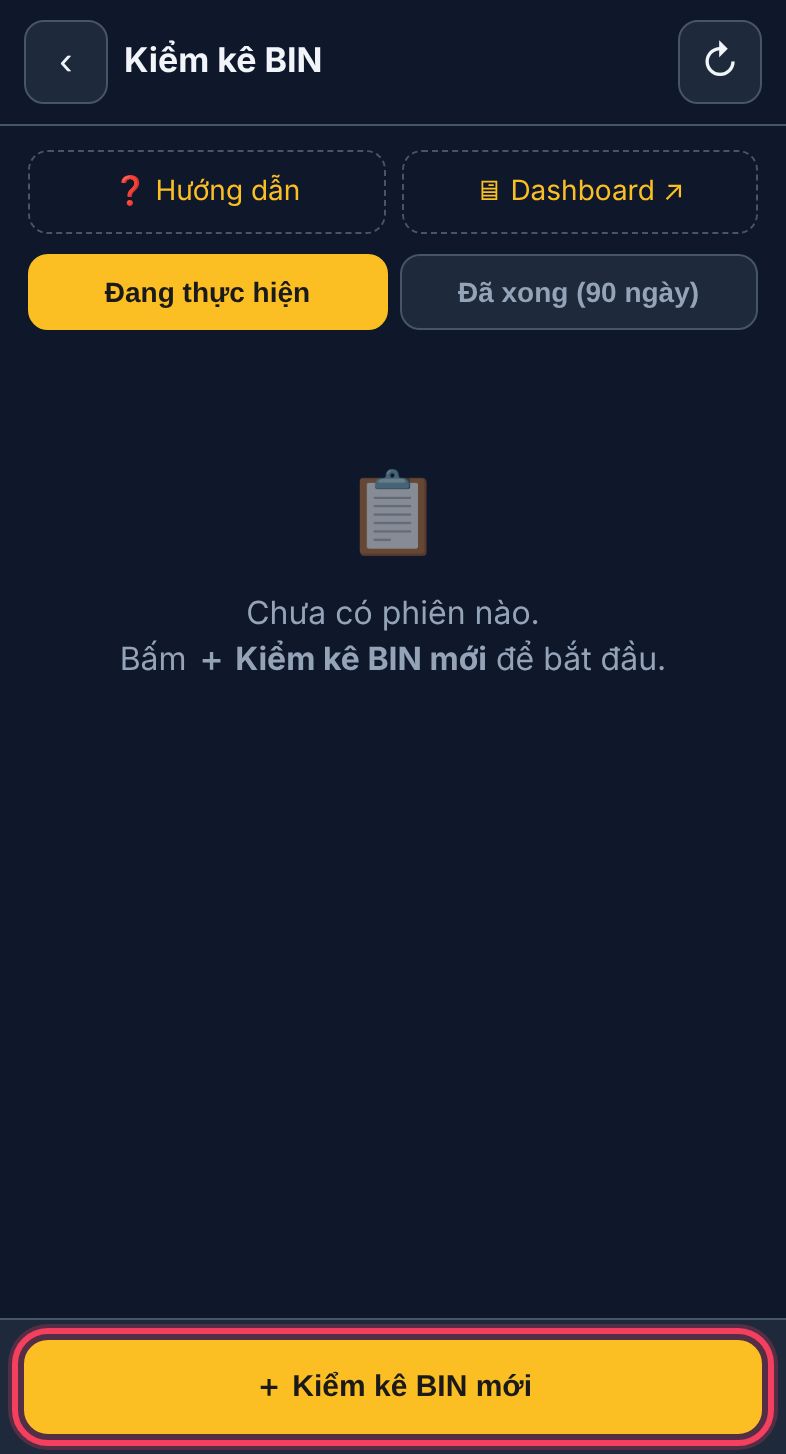
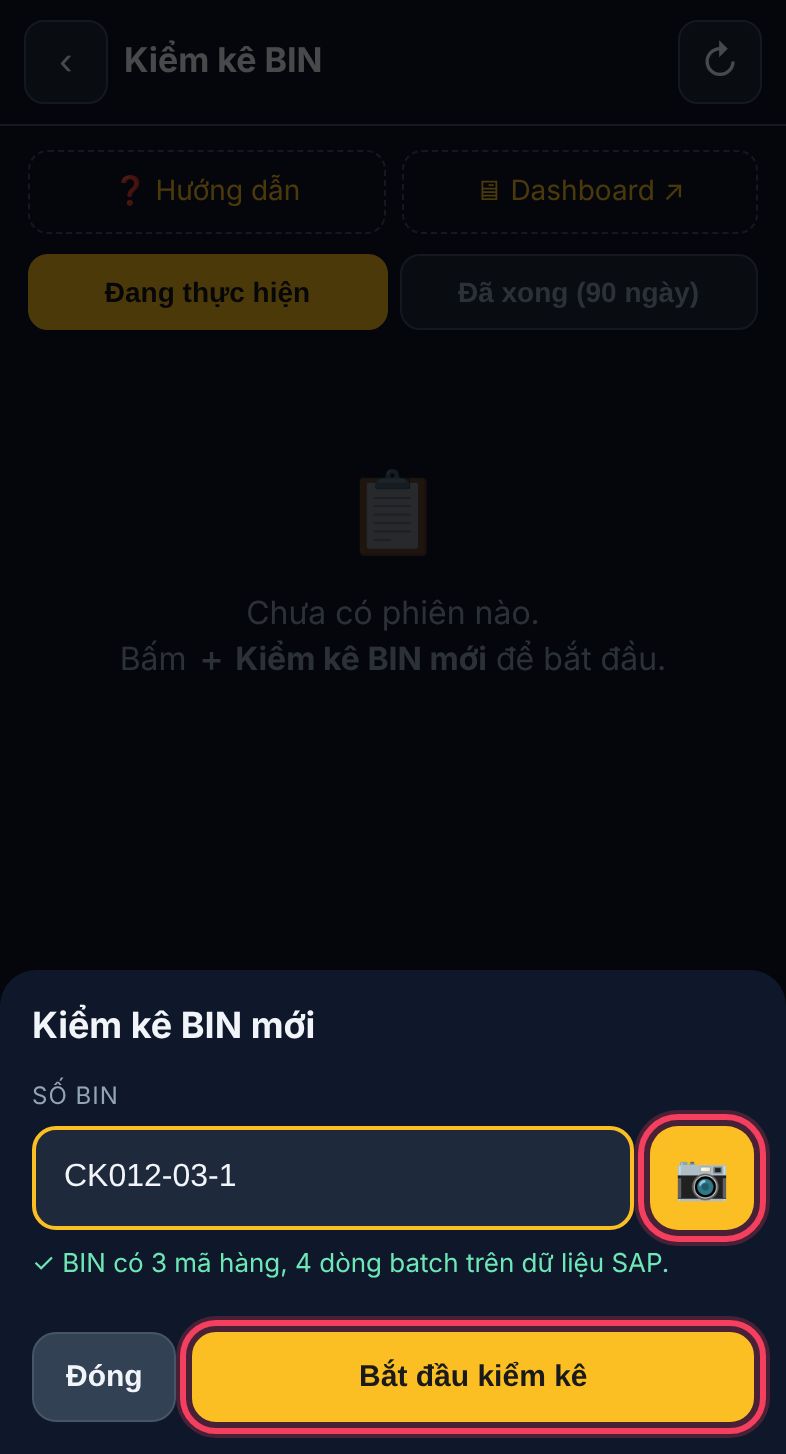
Thủ kho mở phiên, giao việc, duyệt kết quả và xác nhận sau khi điều chỉnh SAP. Trong ảnh, khung đỏ là chỗ cần bấm.
Giai đoạn A — Mở phiên kiểm kê
1
Mở màn hình Kiểm kê
- Mở app Kho chi tiết NMBH và đăng nhập.
- Bấm nút 📋 Kiểm kê ở góc trên bên phải.
Không thấy nút Kiểm kê? Tài khoản chưa được cấp quyền — báo admin. Đã cấp quyền thì tải lại trang.
2
Tạo phiên cho BIN cần kiểm
- Bấm + Kiểm kê BIN mới.
- Gõ số BIN hoặc bấm 📷 để quét nhãn BIN. Gõ dở, app gợi ý các BIN gần đúng để chạm chọn.
- Kiểm tra dòng xanh "✓ BIN có … mã hàng" rồi bấm Bắt đầu kiểm kê.
Tạo phiên ngay trước khi đếm. App chụp tồn kho đúng lúc bấm. Tạo quá sớm, nếu giữa chừng có xuất/nhập hàng thì sẽ ra chênh lệch giả.
BIN báo đỏ "không có hàng trên dữ liệu SAP" = BIN trống hoặc gõ sai. Vẫn tạo được để ghi nhận hàng thực tế (nếu có).
3
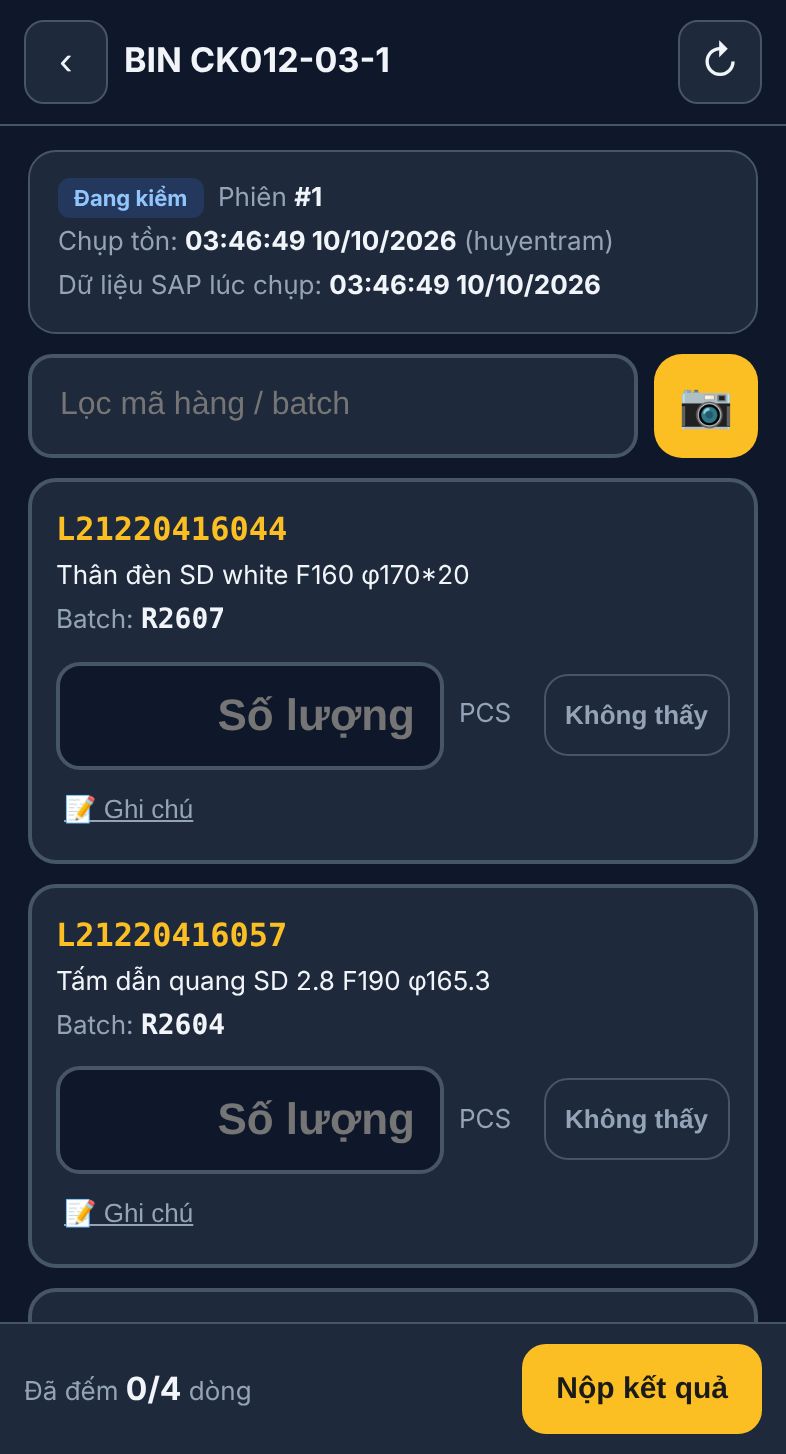
Giao cho nhân viên đếm
- Phiên vừa tạo tự hiện trên điện thoại nhân viên (mục "Đang thực hiện"). Chỉ cần báo nhân viên số BIN.
- Kiểm nhiều BIN một lúc: dùng Dashboard trên máy tính → tick các BIN → Tạo phiên cho N BIN.
- Thủ kho cũng đếm được nếu cần — thao tác giống phần Nhân viên.
Giai đoạn B — Duyệt kết quả
4
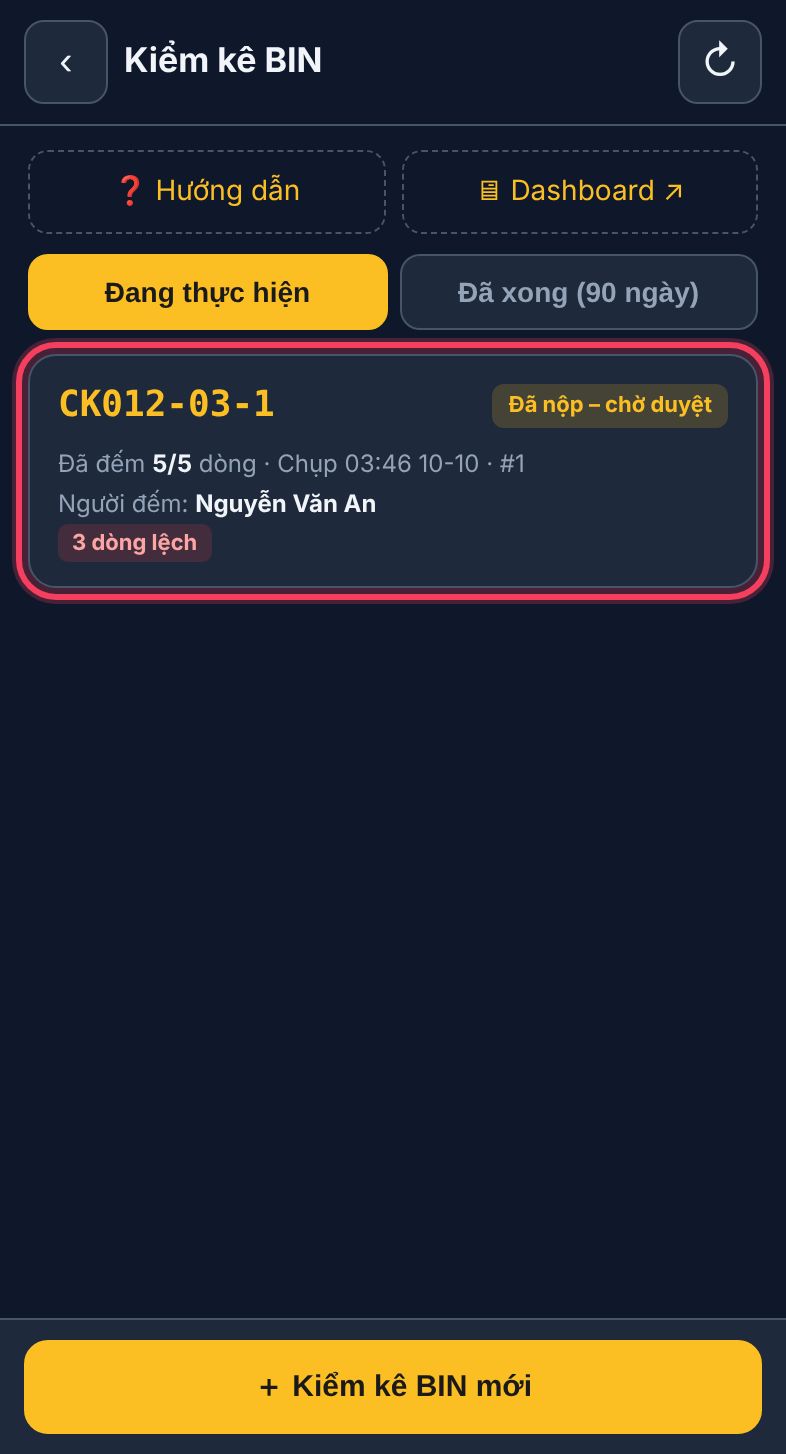
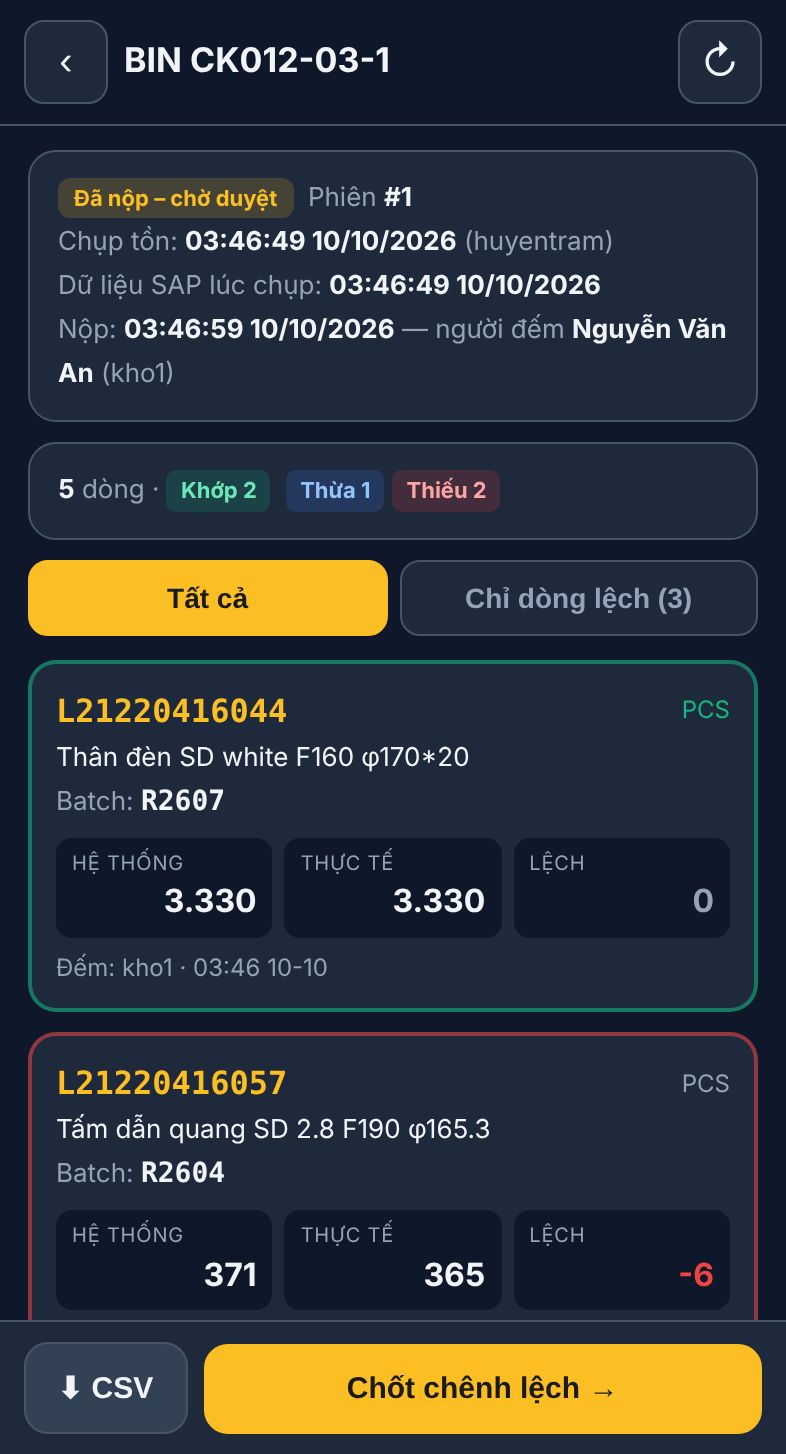
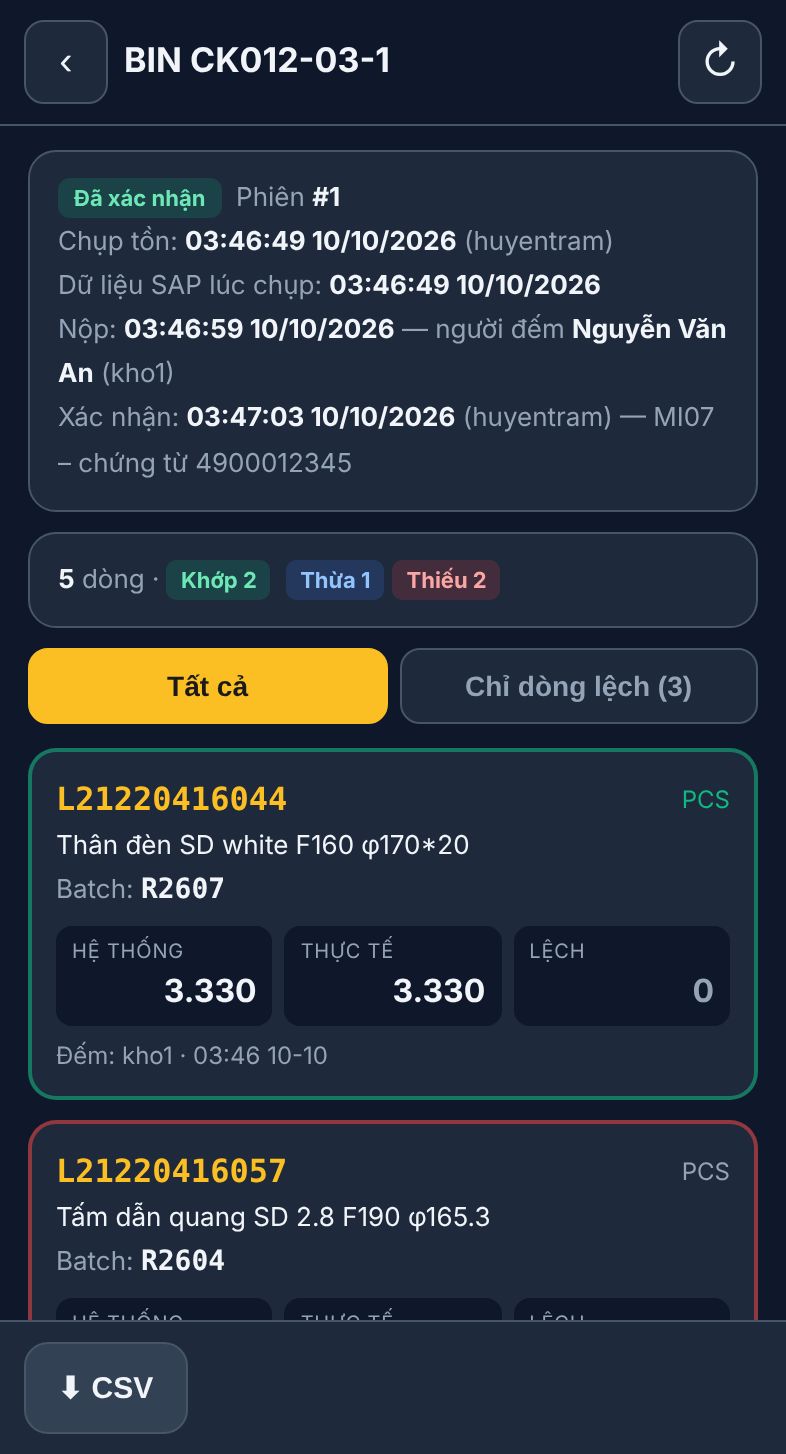
Mở phiên đã nộp, xem chênh lệch
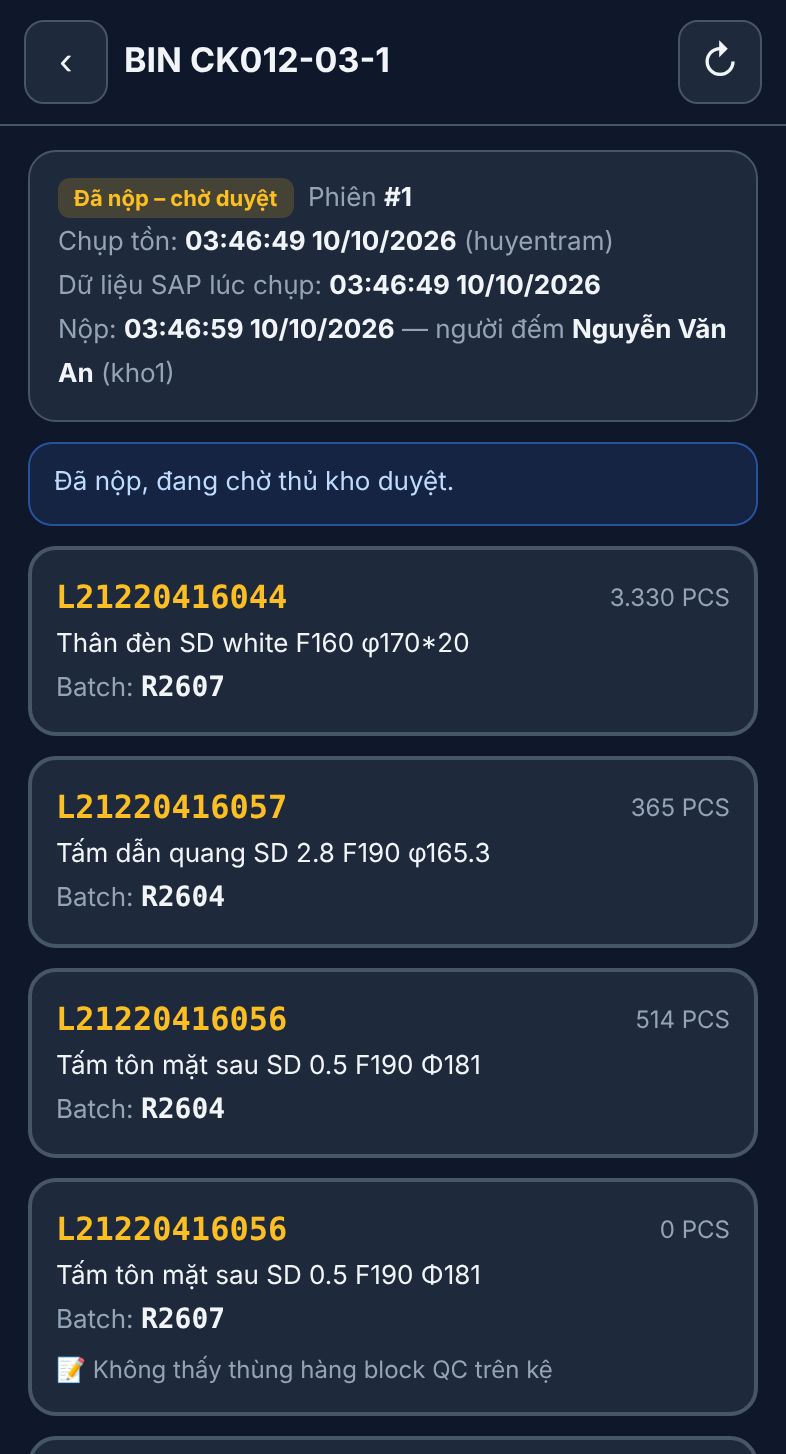
- Trong danh sách, phiên có nhãn Đã nộp – chờ duyệt và số dòng lệch. Bấm vào phiên.
- Mỗi dòng có 3 ô: Hệ thống (lúc chụp) · Thực tế (nhân viên đếm) · Lệch (đỏ = thiếu, xanh = thừa).
- Đọc dòng tổng: Khớp / Thừa / Thiếu. Bấm Chỉ dòng lệch để lọc nhanh.
- Xem ghi chú nhân viên để lại, nhãn Block QC, và nhãn Hàng thêm.
Nếu thấy cảnh báo đỏ "⚠ Tồn SAP đã thay đổi ở N dòng kể từ lúc chụp": có xuất/nhập ở BIN trong lúc kiểm kê. Dòng bị ảnh hưởng ghi "⚠ SAP đã đổi sau lúc chụp: 100 → 90", lọc nhanh bằng tab SAP đã đổi. Cột Lệch của các dòng này có thể sai: không chốt, không điều chỉnh SAP theo số đó, xem bước 5.
5
Quyết định: Đếm lại hay Chốt?
Lệch đáng ngờ (sai lớn, nghi đếm nhầm):
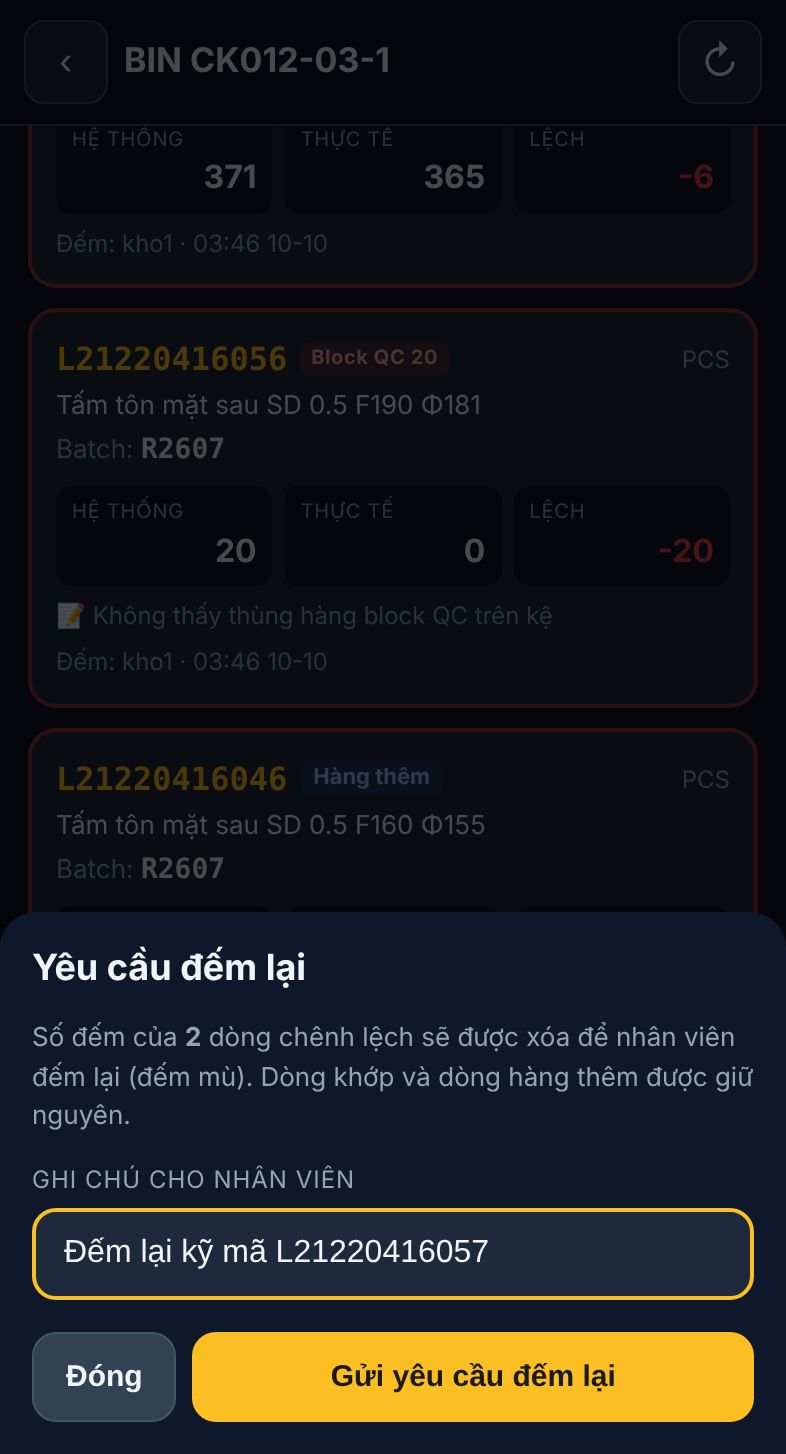
- Bấm Yêu cầu đếm lại (phía dưới danh sách), ghi chú cho nhân viên → Gửi.
- Số đếm của các dòng lệch bị xóa, nhân viên đếm lại mù các dòng đó. Dòng khớp giữ nguyên.
Có xuất/nhập xen vào (cảnh báo đỏ "Tồn SAP đã thay đổi"):
- Chờ SAP đồng bộ, bấm ↻ Chụp lại tồn SAP → ghi chú → Chụp lại & đếm lại.
- App lấy tồn SAP mới nhất làm số Hệ thống. Số đếm của các dòng SAP đã đổi bị xóa để nhân viên đếm lại mù (vì không biết giao dịch xảy ra trước hay sau lúc đếm). Dòng khác giữ nguyên. Phiên quay về Đang kiểm.
- Không dùng Yêu cầu đếm lại cho trường hợp này: đếm lại vẫn so với số chụp cũ nên vẫn lệch sai.
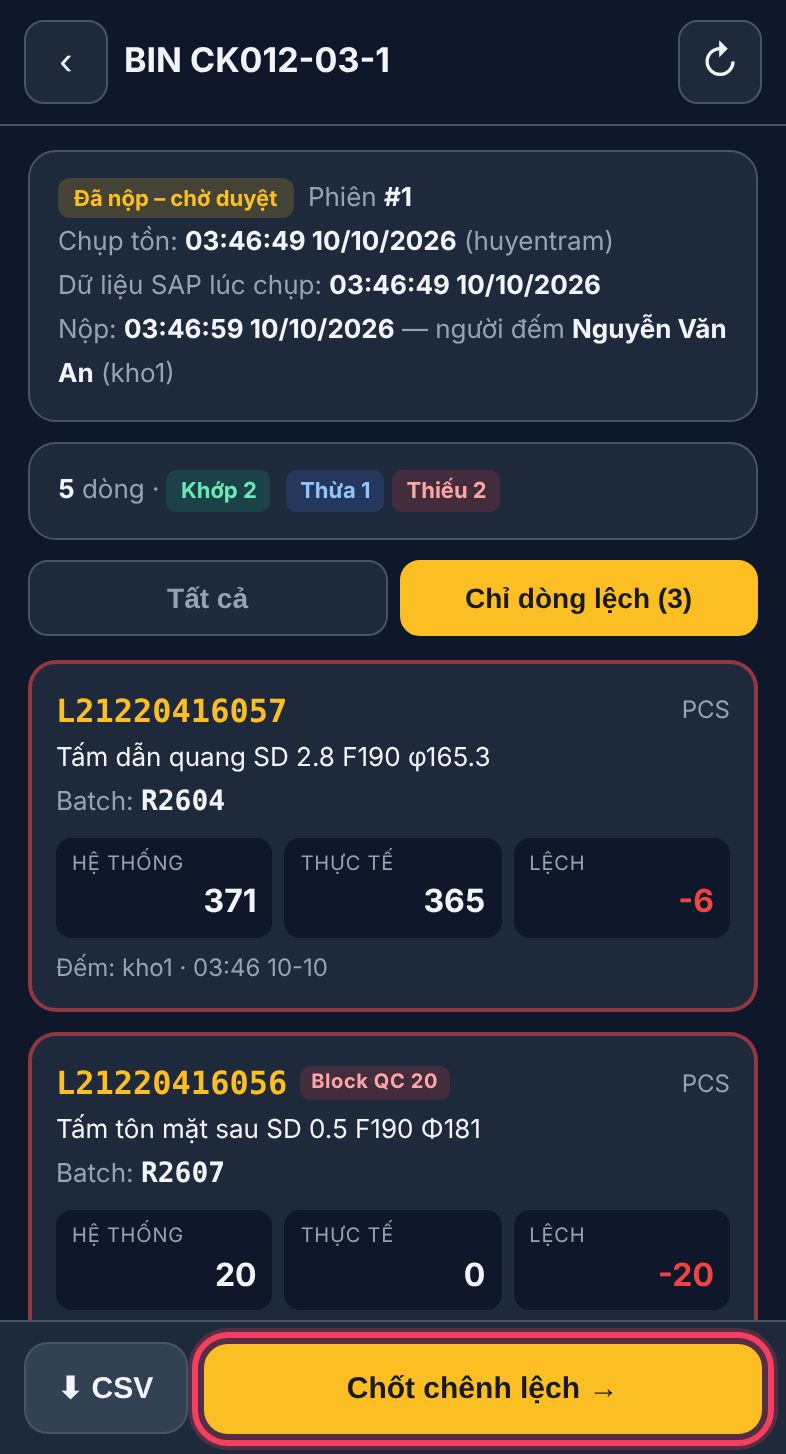
Lệch đã rõ nguyên nhân:
- Bấm Chốt chênh lệch →. Phiên chuyển sang Chờ điều chỉnh SAP.
Không có dòng lệch nào? Nút đổi thành ✓ Xác nhận khớp — bấm là hoàn tất, không cần điều chỉnh SAP.
Giai đoạn C — Điều chỉnh SAP & xác nhận
6
Điều chỉnh tồn trên SAP
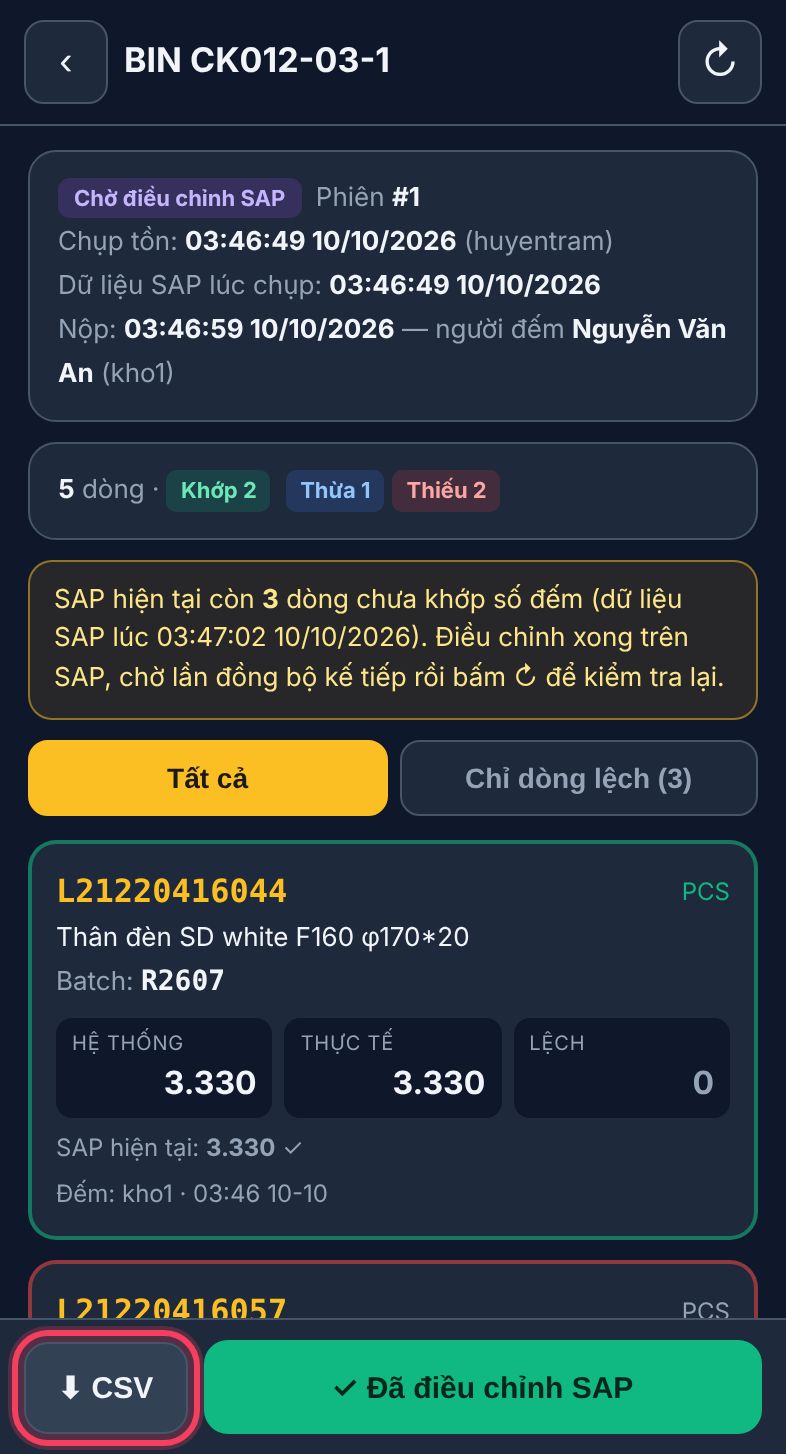
- Bấm ⬇ CSV để tải bảng chênh lệch (mở được bằng Excel): BIN, mã, batch, hệ thống, thực tế, chênh lệch, ghi chú, người đếm.
- Thực hiện điều chỉnh tồn trên SAP theo quy trình hiện hành của công ty.
- App không tự sửa SAP — chỉ ghi nhận và đối chiếu.
Khung vàng "SAP hiện tại còn … dòng chưa khớp" là bình thường khi vừa điều chỉnh: dữ liệu SAP đồng bộ về app theo chu kỳ. Chờ lần đồng bộ kế tiếp rồi bấm ↻.
7
Xác nhận hoàn tất
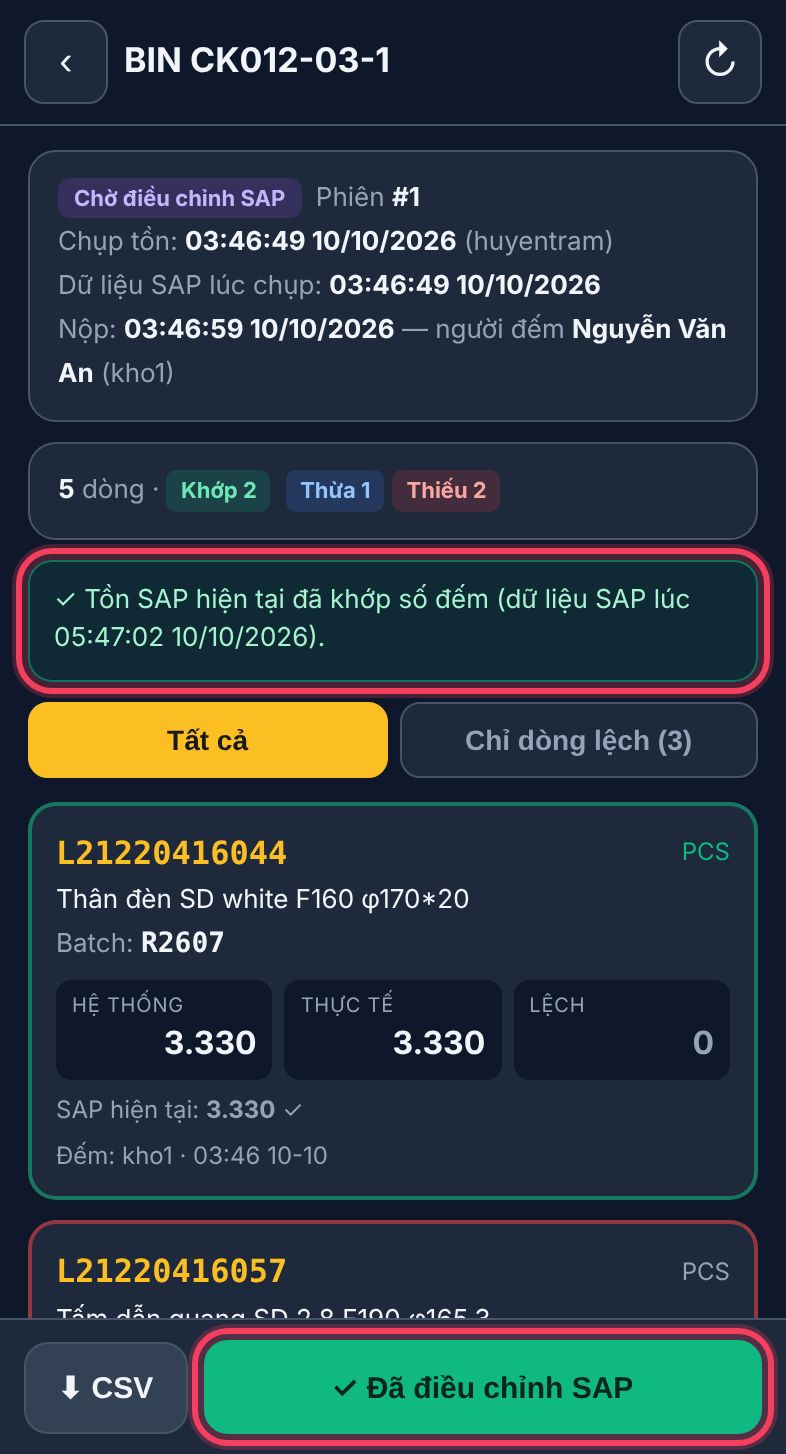
- Sau khi SAP đồng bộ, bấm ↻: khung xanh "✓ Tồn SAP hiện tại đã khớp số đếm" và mỗi dòng có SAP hiện tại ✓.
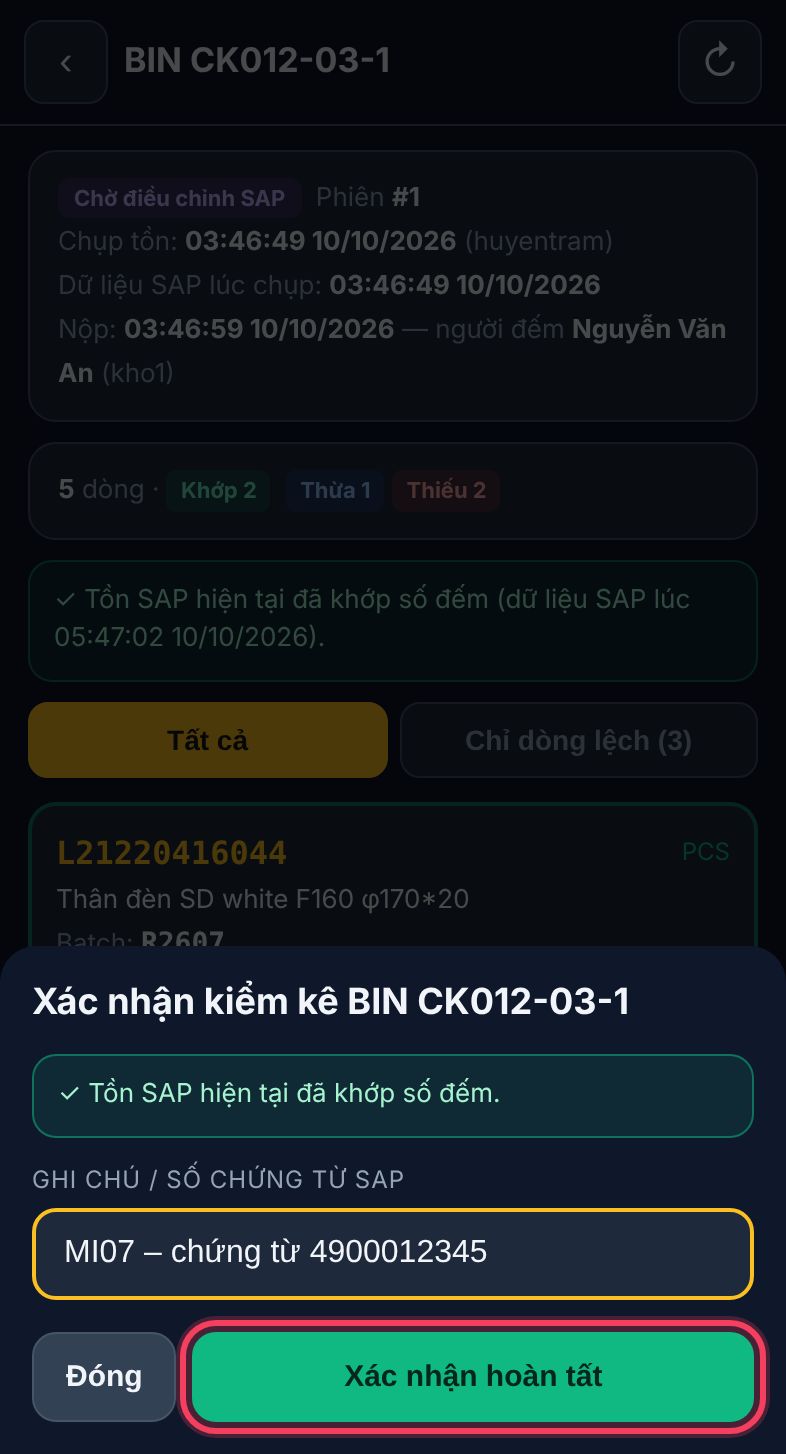
- Bấm ✓ Đã điều chỉnh SAP, ghi số chứng từ SAP (nên ghi) → Xác nhận hoàn tất.
- Nếu tồn SAP chưa khớp số đếm (vd SAP chưa đồng bộ kịp), vẫn xác nhận được nhưng bắt buộc ghi lý do / số chứng từ SAP. Nhật ký phiên sẽ ghi lại "⚠ SAP chưa khớp N dòng" kèm danh sách dòng lệch lúc xác nhận.
- Phiên chuyển Đã xác nhận, nằm ở tab "Đã xong", có nhật ký đầy đủ ai làm gì, lúc nào.
Hủy phiên (tạo nhầm BIN…): bấm Hủy phiên ở cuối màn hình, bắt buộc ghi lý do. Phiên đã hủy vẫn được lưu để tra cứu, BIN có thể tạo phiên mới ngay.
Hướng dẫn cho Nhân viên kho Nhân viên
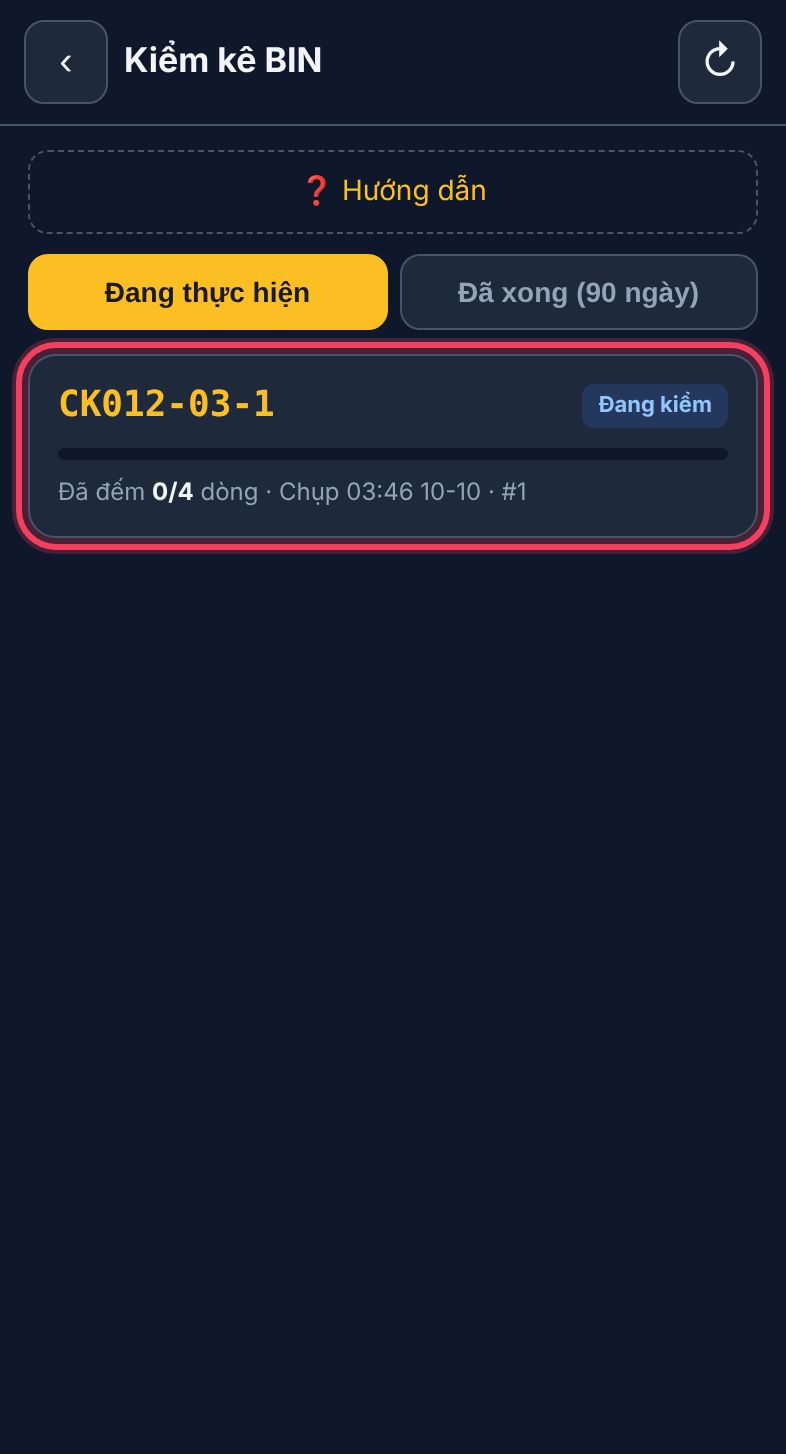
Nhân viên đăng nhập bằng tài khoản kho1 … kho5, mở BIN được giao, đếm và nộp. Trong ảnh, khung đỏ là chỗ cần bấm.
1
Mở BIN được giao
- Mở app → bấm 📋 Kiểm kê.
- Tab Đang thực hiện liệt kê các BIN cần đếm, kèm thanh tiến độ. Bấm vào BIN thủ kho đã giao.
Danh sách trống? Thủ kho chưa tạo phiên — báo thủ kho. Bấm ↻ để tải lại.
Mỗi BIN hiện ai đang kiểm: ● kho2 đang kiểm (màu vàng) = người khác đang đếm BIN đó → chọn BIN khác. ● Bạn đang kiểm (màu xanh) = BIN của bạn. Mở BIN người khác đang kiểm, app sẽ hỏi trước khi cho tiếp nhận. Đếm xong hoặc bấm ← quay lại danh sách là BIN được trả lại; để điện thoại tắt màn hình quá 10 phút thì app ghi là dừng kiểm.
2
Đếm và nhập số từng dòng
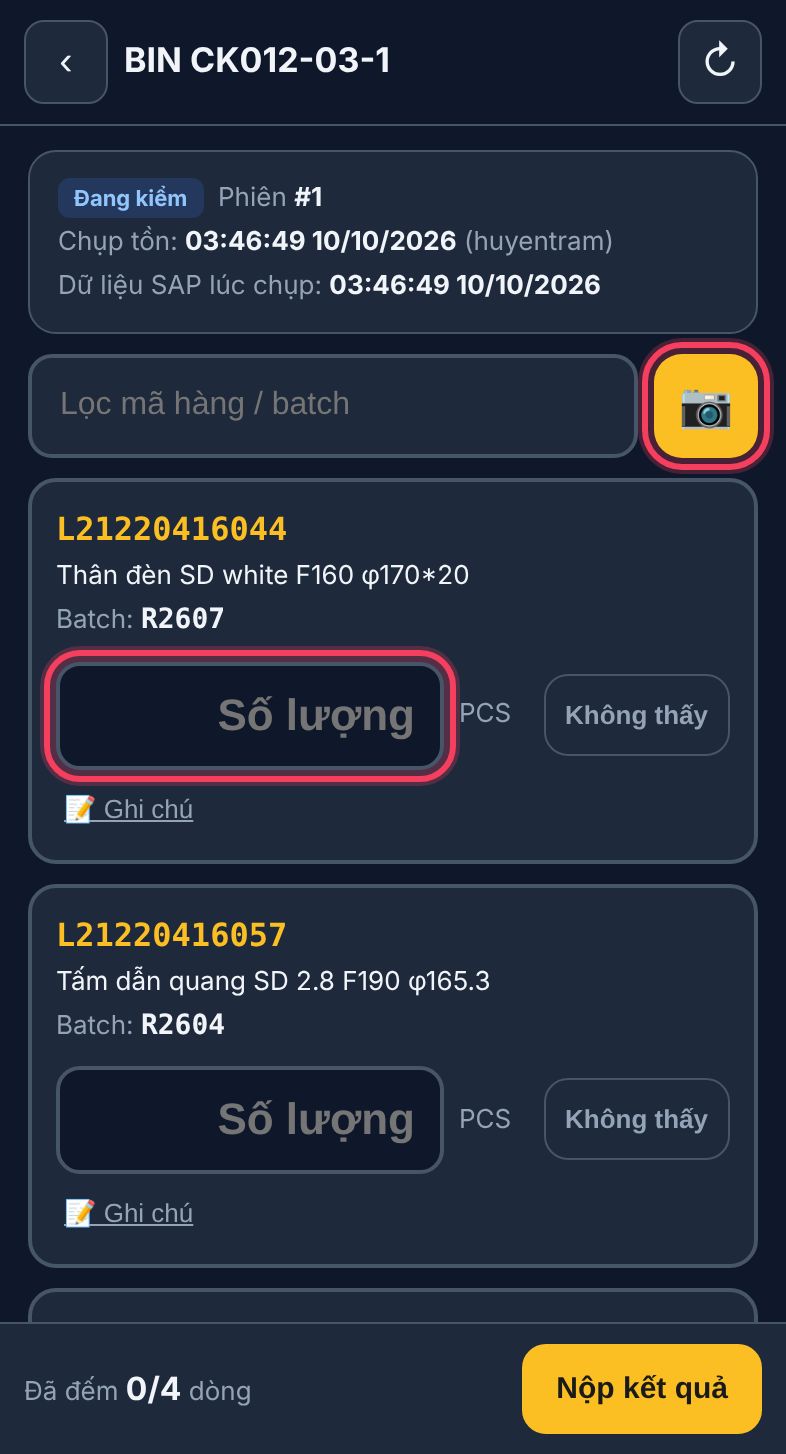
Mỗi ô là 1 mã hàng + 1 batch. Đối chiếu đúng mã và batch trên nhãn thùng rồi:
- Chạm ô Số lượng → nhập số đếm được (bàn phím số hiện sẵn).
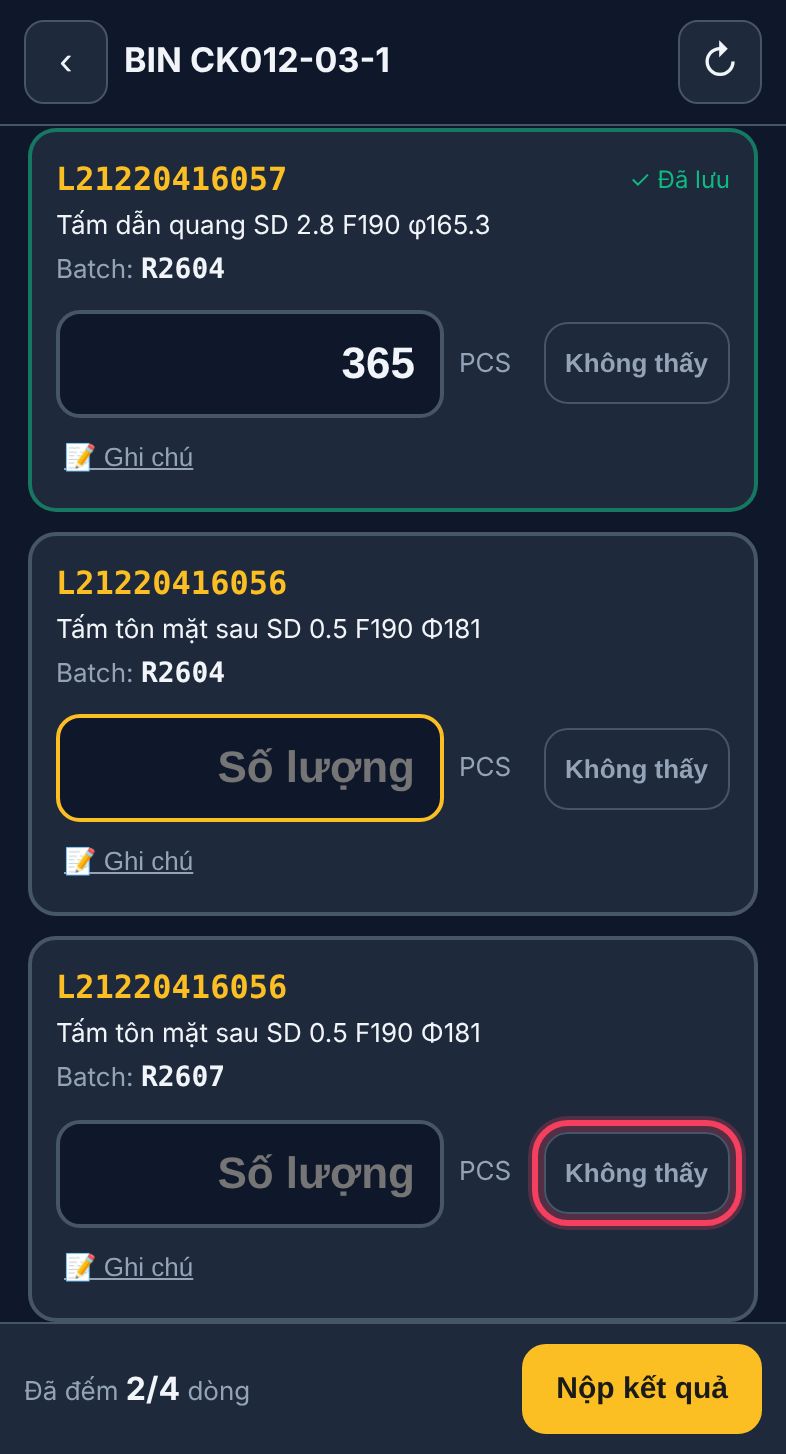
- Bấm Enter / Tiếp trên bàn phím → app lưu ngay (viền xanh ✓ Đã lưu) và nhảy sang dòng chưa đếm kế tiếp.
- BIN nhiều dòng: bấm 📷 cạnh ô lọc, quét nhãn hàng → app nhảy thẳng tới đúng dòng đó.
Nhập sai? Chạm lại ô, sửa số, Enter. Được sửa thoải mái cho tới khi nộp.
3
Không thấy hàng? Có điều bất thường?
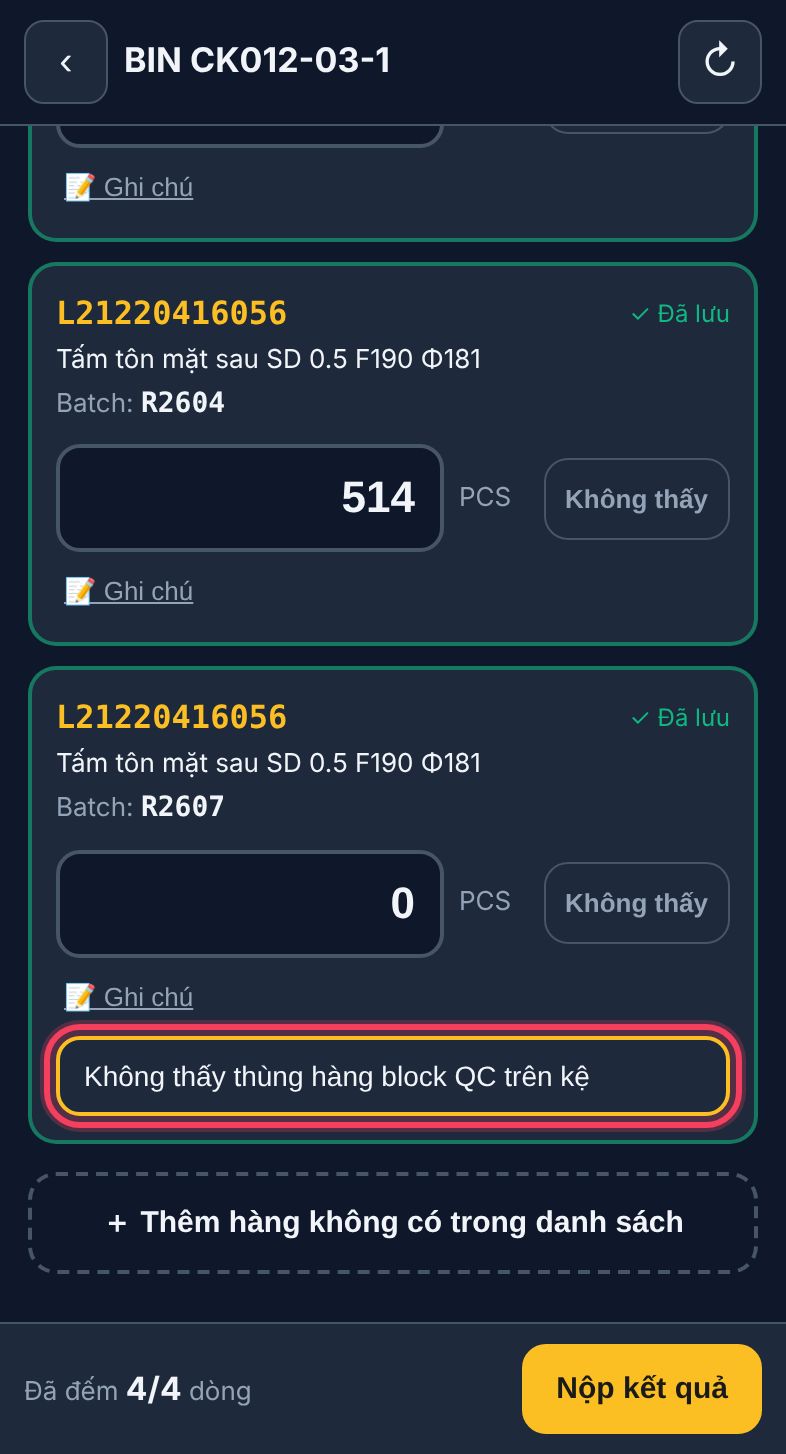
- Tìm kỹ mà không có hàng → bấm Không thấy (app ghi 0).
- Hàng móp, sai nhãn, để lẫn… → bấm 📝 Ghi chú, gõ mô tả ngắn. Thủ kho sẽ đọc khi duyệt.
4
Có hàng không nằm trong danh sách
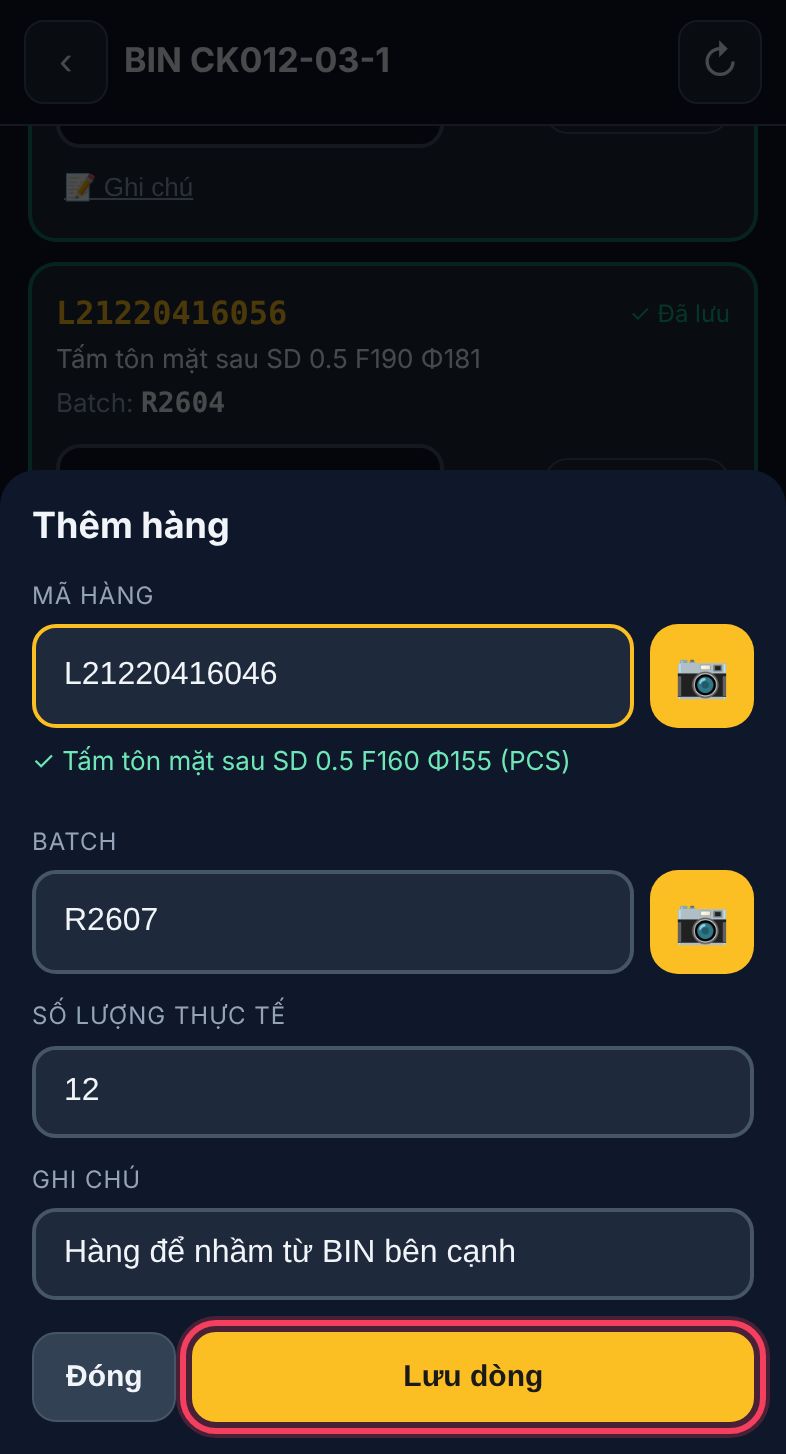
- Kéo xuống cuối, bấm + Thêm hàng không có trong danh sách.
- Quét 📷 hoặc gõ mã hàng (gõ vài ký tự, app gợi ý mã để chạm chọn). Dòng xanh hiện tên hàng = mã đúng.
- Nhập batch (quét được), số lượng, ghi chú nếu cần → Lưu dòng.
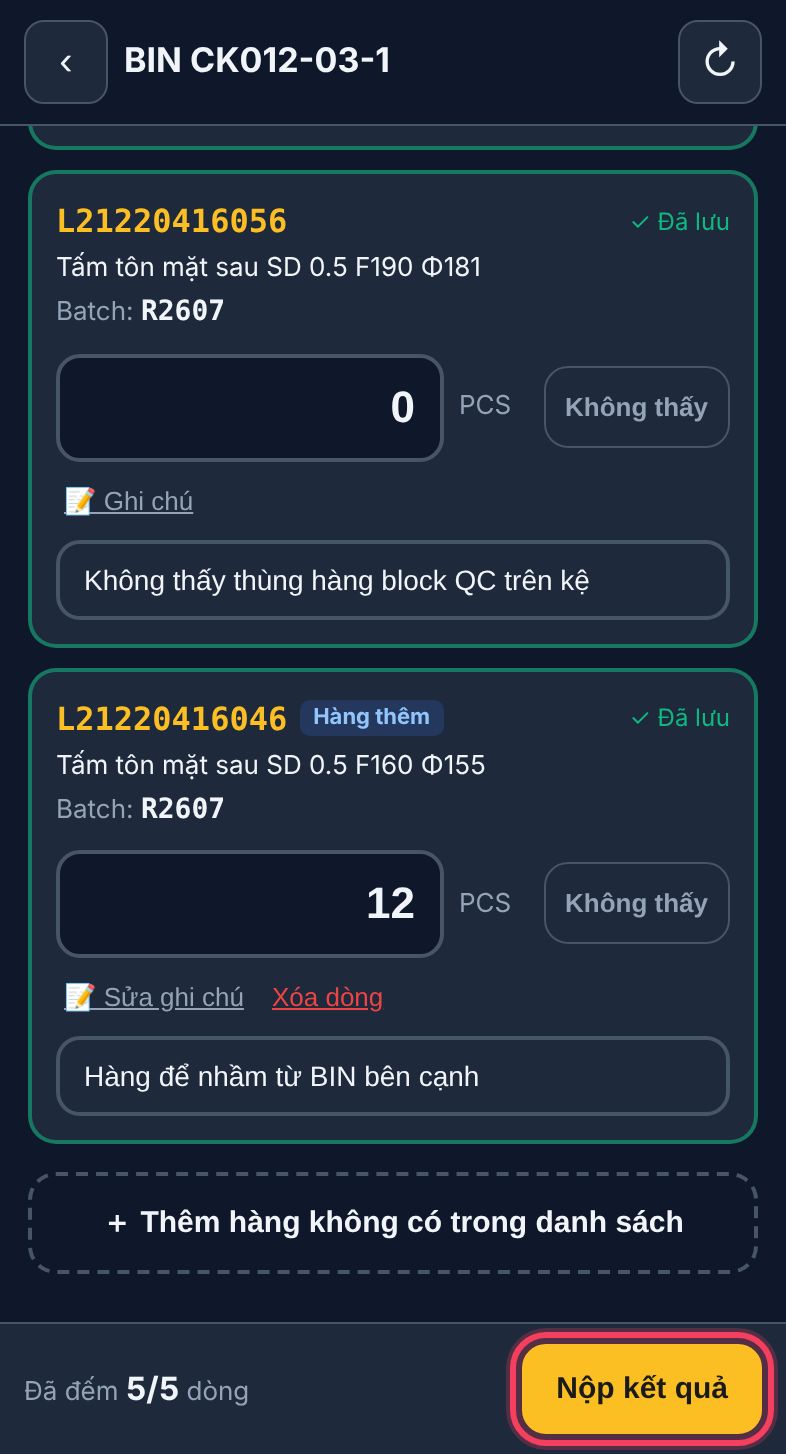
Dòng thêm có nhãn Hàng thêm. Thêm nhầm → bấm Xóa dòng trên dòng đó (chỉ xóa được dòng tự thêm).
5
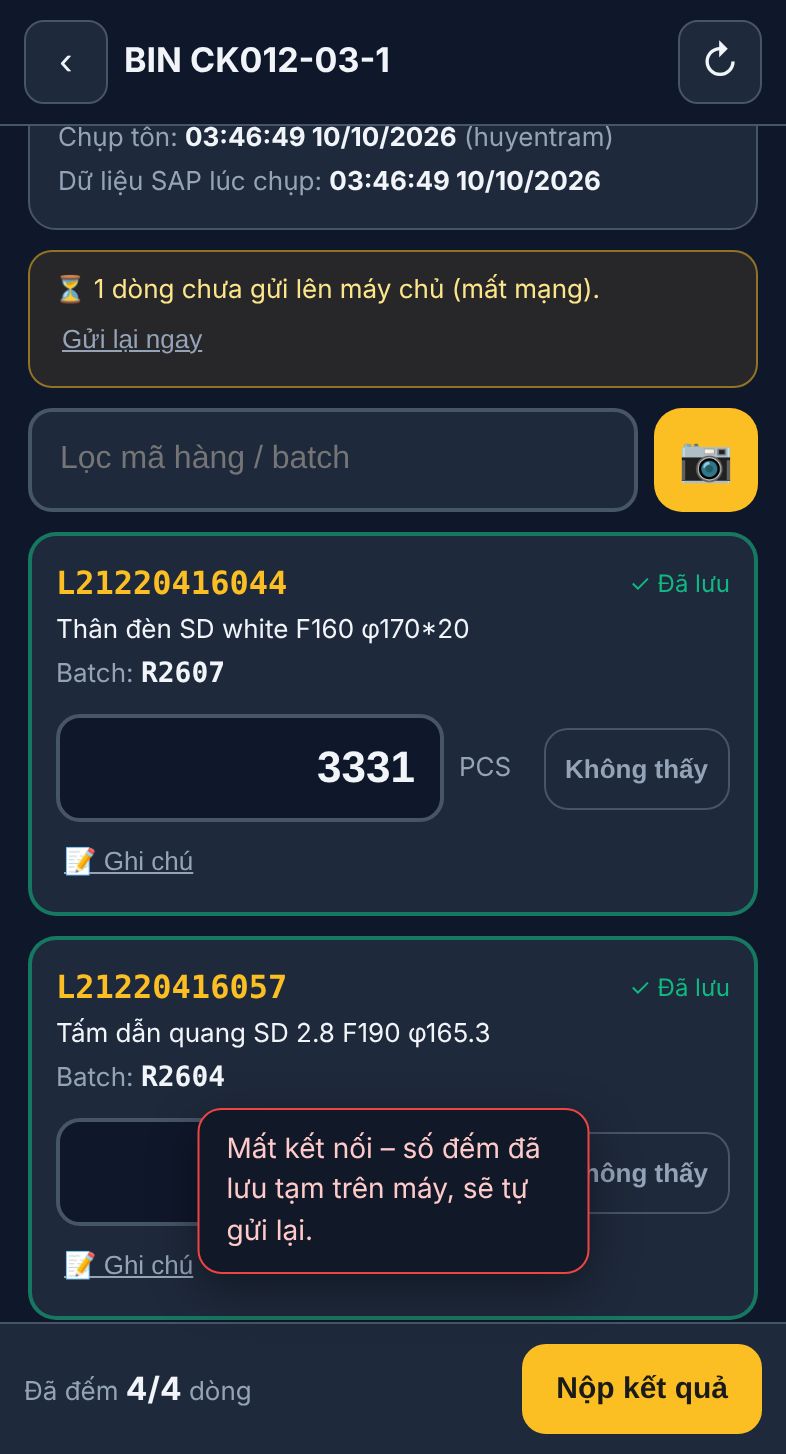
Khi mất sóng / mất wifi
- Cứ tiếp tục đếm. Dòng chưa gửi được có viền vàng ⏳ Chưa gửi — số vẫn lưu trên điện thoại.
- Có mạng lại, app tự gửi. Hoặc bấm Gửi lại ngay trên thanh vàng.
- Không tắt app / xóa dữ liệu trình duyệt khi còn dòng "Chưa gửi".
6
Kiểm tra lại và Nộp kết quả
- Thanh dưới cùng báo Đã đếm x/y dòng. Phải đủ y/y mới nộp được.
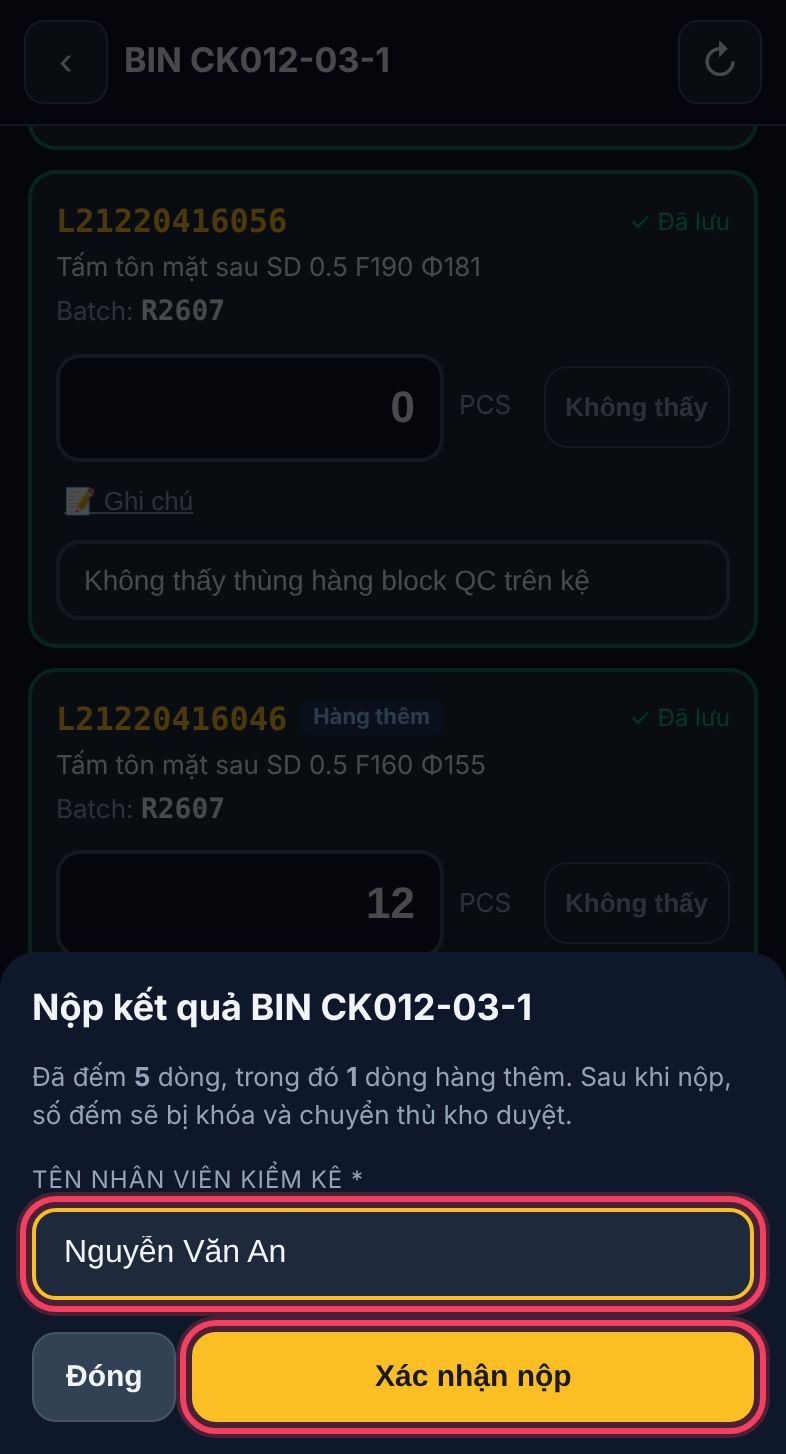
- Bấm Nộp kết quả.
- Nhập họ tên người trực tiếp đếm (máy nhớ các tên đã dùng, chạm để chọn nhanh) → Xác nhận nộp.
Đã nộp thì không sửa được nữa. Lỡ sai → báo thủ kho bấm "Yêu cầu đếm lại".
7
Sau khi nộp
- Phiên chuyển Đã nộp – chờ duyệt, chỉ còn xem lại số đã nộp.
- Nếu thủ kho yêu cầu đếm lại: BIN quay về tab "Đang thực hiện" với nhãn Đếm lại lần 1; chỉ các dòng còn trống cần đếm lại.
- Xong một BIN → quay lại danh sách (nút ‹ hoặc nút Back của điện thoại) và làm BIN tiếp theo.
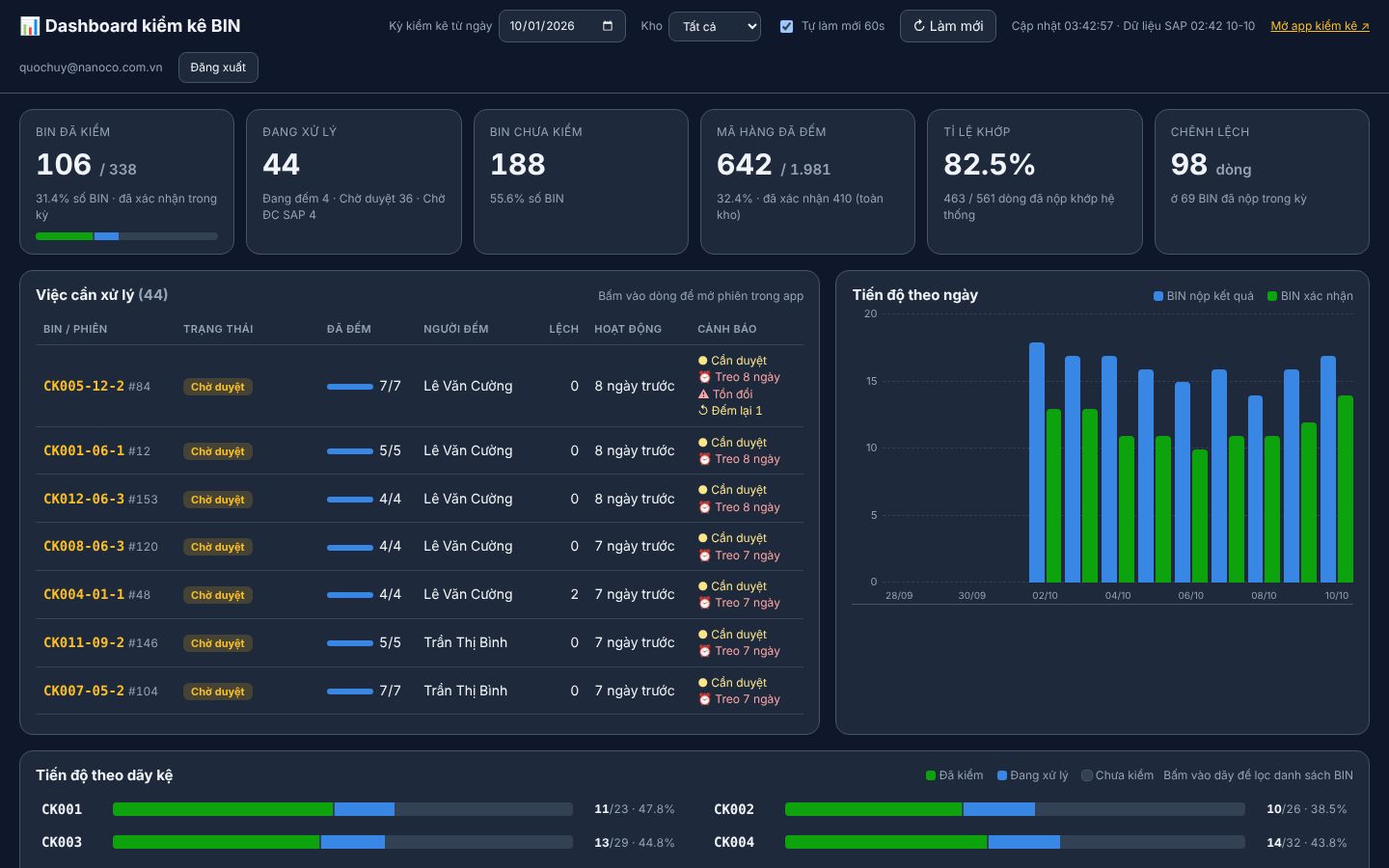
Dashboard theo dõi trên máy tính Thủ kho / Admin
Mở dashboard.html trên máy tính (hoặc nút "🖥 Dashboard" trong màn hình Kiểm kê) để điều phối cả đợt kiểm kê. Tự làm mới mỗi 60 giây.
📅
Chọn kỳ kiểm kê"Kỳ kiểm kê từ ngày" + lọc Kho NVL (141) / TP (142). BIN chỉ tính "Đã kiểm" nếu được xác nhận trong kỳ.👷
Nhân viên kho đang kiểmMỗi tài khoản kho1…kho5: đang kiểm BIN nào (bao nhiêu dòng, từ mấy giờ), BIN đếm dở, số dòng đếm và BIN nộp hôm nay / trong kỳ — xem ai đang rảnh để giao thêm.🔔
Việc cần xử lýPhiên chờ duyệt lên đầu. Cảnh báo phiên treo quá 4 giờ, tồn SAP đổi khi đếm, đếm lại. Bấm dòng để mở phiên duyệt.🗄️
Tiến độ theo dãy kệXanh lá = đã kiểm, xanh dương = đang xử lý, xám = chưa kiểm. Bấm một dãy để lọc danh sách BIN.🧭
Điều phối hàng loạtLọc "Chưa kiểm" → tick BIN → Tạo phiên cho N BIN. Nhân viên thấy ngay trên điện thoại. Xuất CSV tiến độ.Các trạng thái của phiên
Đang kiểm→
Đã nộp – chờ duyệt→
Chờ điều chỉnh SAP→
Đã xác nhận
·Đã hủy
| Trạng thái | Ý nghĩa | Ai làm tiếp |
|---|---|---|
| Đang kiểm | Đang đếm / đếm lại. Được sửa số. | Nhân viên đếm xong → Nộp |
| Đã nộp – chờ duyệt | Số đếm đã khóa. | Thủ kho Đếm lại / Chụp lại tồn SAP / Chốt / Xác nhận khớp |
| Chờ điều chỉnh SAP | Đã chốt chênh lệch, chờ sửa SAP. | Thủ kho điều chỉnh SAP → Xác nhận |
| Đã xác nhận | Hoàn tất. BIN được tính "Đã kiểm". | — |
| Đã hủy | Tạo nhầm / không thực hiện. Vẫn lưu để tra cứu. | Có thể tạo phiên mới cho BIN |
Hỏi đáp nhanh
Không thấy nút "📋 Kiểm kê"?
Tài khoản chưa được cấp quyền kiểm kê. Báo admin thêm vào danh sách phân quyền, sau đó tải lại trang hoặc đăng xuất – đăng nhập lại.
Tạo phiên báo "BIN … đang có phiên kiểm kê chưa hoàn tất"?
Mỗi BIN chỉ có 1 phiên đang mở. Mở phiên cũ trong tab "Đang thực hiện" để làm tiếp, hoặc hủy phiên cũ (ghi lý do) rồi tạo lại.
Bấm "Nộp" thì báo "Còn x dòng chưa nhập số lượng"?
App tự cuộn tới dòng còn trống. Đếm và nhập số, hoặc bấm Không thấy nếu không có hàng.
Nộp rồi mới phát hiện đếm sai?
Nhân viên không tự sửa được sau khi nộp. Báo thủ kho bấm Yêu cầu đếm lại — các dòng lệch sẽ mở lại để đếm.
Một mã hàng có nhiều batch thì đếm thế nào?
Mỗi batch là một dòng riêng. Đếm và nhập riêng từng batch theo nhãn thùng. Batch chưa có trong danh sách → Thêm hàng với đúng batch đó.
Hàng bị Block QC có phải đếm không?
Có. Đếm như hàng thường; thủ kho thấy nhãn Block QC trên dòng đó khi duyệt.
Trong lúc đếm có người xuất/nhập hàng ở BIN đó?
Nên tránh: số Hệ thống của phiên là tồn SAP lúc tạo phiên và không tự cập nhật, nên giao dịch xen vào làm cột Lệch sai (vd SAP 100, xuất 10, đếm được 88 → app báo lệch −12 trong khi chỉ thiếu thật 2). Nếu đã xảy ra:
- Sau khi SAP đồng bộ, thủ kho thấy cảnh báo đỏ "Tồn SAP đã thay đổi ở N dòng" và từng dòng bị ảnh hưởng (tab SAP đã đổi).
- Bấm ↻ Chụp lại tồn SAP: lấy tồn SAP mới làm số hệ thống, các dòng bị ảnh hưởng được đếm lại. Không dùng "Yêu cầu đếm lại" (vẫn so với số chụp cũ).
- Không bao giờ điều chỉnh SAP theo cột Chênh lệch của dòng bị ảnh hưởng.
- App chỉ thấy giao dịch sau khi SAP đồng bộ, và không thấy nếu nhập–xuất bù trừ nhau hoặc hàng đã lấy khỏi kệ nhưng chưa ghi lên SAP. Vì vậy vẫn nên dừng xuất/nhập ở BIN trong lúc kiểm kê.
Có xóa được phiên kiểm kê không?
Trong app chỉ có Hủy phiên (giữ lại lịch sử). Xóa hẳn dữ liệu test do admin thực hiện trên hệ thống.
Nhân viên có xem được số tồn trên hệ thống không?
Màn hình kiểm kê không hiển thị số hệ thống (đếm mù). Thủ kho lưu ý nhắc nhân viên không tra cứu BIN đang đếm ở màn hình tra cứu tồn kho.